


Showing posts with label Tutorial. Show all posts
Cara Upload Karya Ilmiah (Karil) UT 2015
Karil merupaka kepanjangan dari Karya Ilmiah, yang merupakan mata kuliah yang wajib diambil bagi mahasiswa program Sarjana di UT. Mata kuliah ini harus diregistrasikan bersamaan dengan TAP atau PKP sebagai tugas akhir sebelum dinyatakan lulus dan mendapatkan gelar Sarjana.
Karena saya juga sedang mengambil mata kuliah ini semester ini, kemarin saya iseng-iseng mengambil screenshoot pada saat saya mengupload karil saya. Ya itung-itung bantuin temen-temen mahasiswa lain yang masih bingung gimana cara mengupload karil terbaru untuk masa registrasi 2015.2 ini.
Oh iya, friendly reminder, batas akhir upload karil adalah tanggal 22 November 2015.
Nah, pertama-tama yang harus kita lakukan sebelum mengupload karil adalah kita siapkan dulu karil yang sudah siap upload.. :D
Ya iyalah, kalo karilnya belum siap buat di upload, kita mau upload apaan coba.. hehe
Yang dimaksud 'karil siap upload' disini adalah karil final yang sudah direvisi oleh pembimbing masing-masing. Jadi jangan sampai karil yang di upload itu hanya sebagai percobaan saja, bahaya.. :D
Jika sudah menyiapkan karilnya, lalu buka alamat ini : http://karil.ut.ac.id/
Karena saya adalah mahasiswa S1 Ilmu Perpustakaan, maka saya memilih Non Pendas.
 Kemudian kita akan dibawa ke halaman seperti di bawah ini. Klik "Register" untuk membuat akun yang akan kita pakai untuk mengupload karil.
 Setelah itu isikan data-data pada form seperti di bawah ini. Anda diwajibkan mengisi data yang bertanda bintang merah seperti NIM, Password, Tanggal Lahir, dan Email. Sedangkan kolom No. HP tidak wajib diisi. Setelah itu klik "Confirm".

Jika sudah memilih "Confirm", maka kita akan mendapatkan notifikasi bahwa registrasi sukses, seperti pada gambar di bawah ini.

Pada tab "Status Artikel Mahasiswa" anda dapat melihat bahwa statusnya masih Belum Unggah karena memang kita belum mengupload karil.

Nah untuk menguplad karil yang tadi telah anda siapkan, kita pilih tab "Upload Artikel" maka akan muncul seperti gambar berikut.
Klik pada tanda "+" untuk mengupload karil kita.

Kemudian akan muncul seperti dibawah ini.

Jika proses upload sudah selesai, maka akan ada notifikasi sebagai berikut.

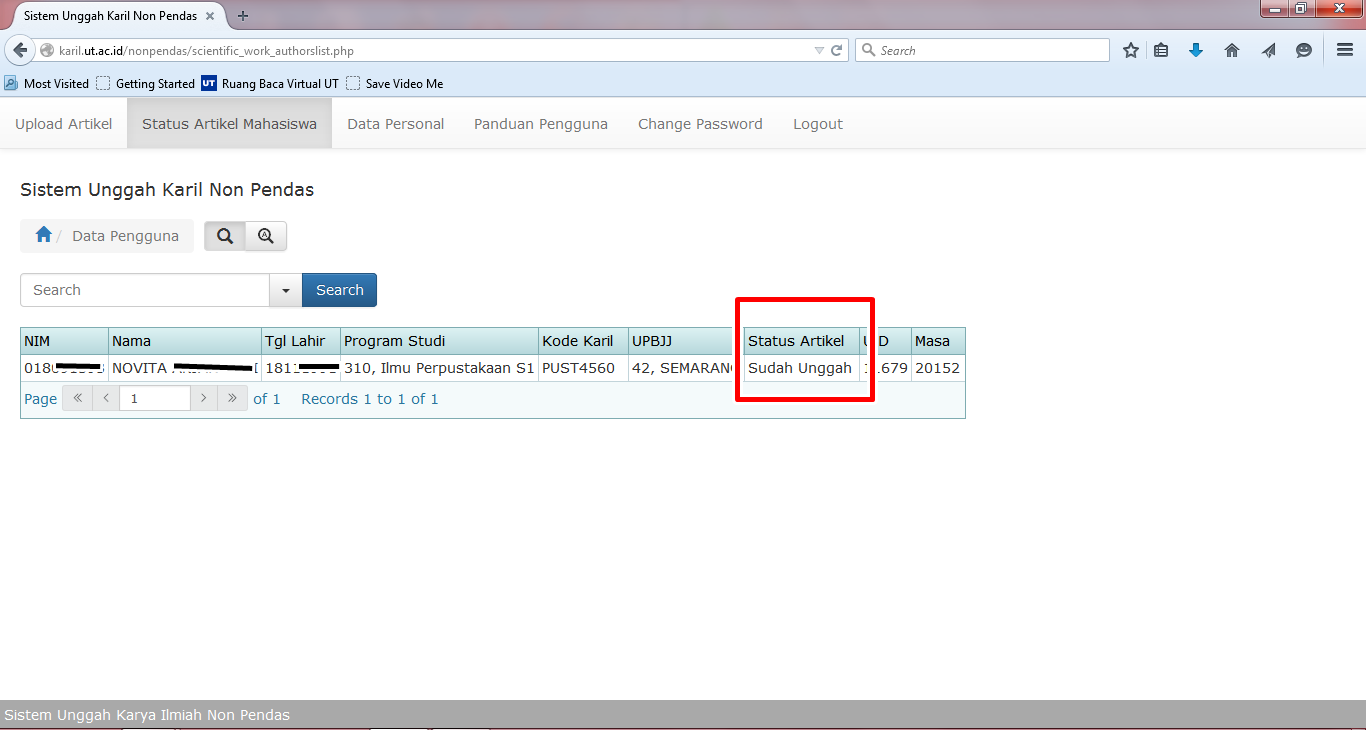
Setelah itu, coba kembali lagi pada tab "Status Karil Mahasiswa" maka pada kolom "Status Artikel" anda akan berubah menjadi Sudah Unggah.

Selamat, karil anda sudah berhasil di upload. Sekarang kita tinggal menunggu balasan email dari UT untuk mengetahui apakah karil kita bebas dari plagiat atau tidak.
Karena saya juga sedang mengambil mata kuliah ini semester ini, kemarin saya iseng-iseng mengambil screenshoot pada saat saya mengupload karil saya. Ya itung-itung bantuin temen-temen mahasiswa lain yang masih bingung gimana cara mengupload karil terbaru untuk masa registrasi 2015.2 ini.
Oh iya, friendly reminder, batas akhir upload karil adalah tanggal 22 November 2015.
Nah, pertama-tama yang harus kita lakukan sebelum mengupload karil adalah kita siapkan dulu karil yang sudah siap upload.. :D
Ya iyalah, kalo karilnya belum siap buat di upload, kita mau upload apaan coba.. hehe
Yang dimaksud 'karil siap upload' disini adalah karil final yang sudah direvisi oleh pembimbing masing-masing. Jadi jangan sampai karil yang di upload itu hanya sebagai percobaan saja, bahaya.. :D
Jika sudah menyiapkan karilnya, lalu buka alamat ini : http://karil.ut.ac.id/
Karena saya adalah mahasiswa S1 Ilmu Perpustakaan, maka saya memilih Non Pendas.


Jika sudah memilih "Confirm", maka kita akan mendapatkan notifikasi bahwa registrasi sukses, seperti pada gambar di bawah ini.

Pada tab "Status Artikel Mahasiswa" anda dapat melihat bahwa statusnya masih Belum Unggah karena memang kita belum mengupload karil.

Nah untuk menguplad karil yang tadi telah anda siapkan, kita pilih tab "Upload Artikel" maka akan muncul seperti gambar berikut.
Klik pada tanda "+" untuk mengupload karil kita.

Kemudian akan muncul seperti dibawah ini.
- Judul Artikel : isikan judul karil kita.
- Jenis : isikan sesuai jurusan kita. Karena saya adalah jurusan Perpustakaan (PUST), maka saya memilih Jurnal Bahasa dan Sastra. Jenis-jenis jurnal ini bisa anda lihat pada buku Panduan Karil FISIP halanan 28. Bisa anda download disini.
- Kata kunci : isikan kata kunci anda sesuai dengan kata kunci pada abstrak.

Jika proses upload sudah selesai, maka akan ada notifikasi sebagai berikut.

Setelah itu, coba kembali lagi pada tab "Status Karil Mahasiswa" maka pada kolom "Status Artikel" anda akan berubah menjadi Sudah Unggah.
Cara Memasang Google Translate Pada Blog
Cara Pasang Google Translate Pada Blog WordPress ini adalah tahap pertama tutorial yang saya posting disini. Saya memutuskan untuk memasang google translate ini karena blog saya sendiri ada beberapa konten yang dimuat dalam bahasa inggris.
Sebenarnya sudah banyak sekali blog yang membahas soal pemasangan google translate ini, tetapi saya disini hanya ingin mengarsipkan apa yang saya pelajari dalam pembangunan blog saya ini.
Adapun Google Translate yang di pasang pada blog WordPress kita tidak bisa copy script langsung di Google Translate, karena memang script yang terdapat pada Google Translate adalah kode Javascript. Disini saya menyediakan Script yang di perbolehkan di pasang pada blog WordPress. Kalau agan tertarik, untuk Pasang Google Translate/Terjemahan pada blog WordPress, silahkan copy script HTML yang saya sediakan di bawah ini.
Dan paste pada Widget Text Blog WordPress agan untuk ditempatkan pada sidebar. Dan ingat setiap tulisan yang bergaris bawah, rubah dengan alamat blog Anda.
<a href="http://translate.google.com/translate?hl=id&langpair=id|en&u= http://zona-key.info/cara-memasang-google-translate-pada-blog/"><img title="english" src="http://zona-key.info/wp-content/uploads/2012/04/english.png" alt="English" /></a>
<a href="http://translate.google.com/translate?hl=id&langpair=id|zh-CN&u= http://zona-key.info/"><img title="china" src="http://zona-key.info/wp-content/uploads/2012/04/china.png" alt="Chinese" /></a>
<a href="http://translate.google.com/translate?hl=id&langpair=id|es&u= http://zona-key.info/"><img title="Spain" src="http://zona-key.info/wp-content/uploads/2012/04/span.png" alt="Spain" /></a>
<a href="http://translate.google.com/translate?hl=id&langpair=id|de&u= http://zona-key.info/"><img title="germany" src="http://zona-key.info/wp-content/uploads/2012/04/germany.png" alt="Germany" /></a>
<a href="http://translate.google.com/translate?hl=id&langpair=id|ar&∓amp;u= http://zona-key.info/"><img title="Arabian" src="http://zona-key.info/wp-content/uploads/2012/04/arabian.png" alt="Arabian" /></a>
<a href="http://translate.google.com/translate?hl=id&langpair=id|ko&u= http://zona-key.info/"><img title="korean" src="http://zona-key.info/wp-content/uploads/2012/04/korean.png" alt="Korean" /></a>
<a href="http://translate.google.com/translate?hl=id&langpair=id|fr&u= http://zona-key.info/"><img title="france" src="http://zona-key.info/wp-content/uploads/2012/04/france.png" alt="France" /></a>
<a href="http://translate.google.com/translate?hl=id&langpair=id|ja&u= http://zona-key.info/"><img title="japanese" src="http://zona-key.info/wp-content/uploads/2012/04/japan.png" alt="Japanese" /></a>
<a href="http://translate.google.com/translate?hl=id&langpair=id|it&u= http://zona-key.info/"><img title="italian" src="http://zona-key.info/wp-content/uploads/2012/04/italian.png" alt="Italian" /></a>
<a href="http://translate.google.com/translate?hl=id&langpair=id|ru&u= http://zona-key.info/"><img title="russian" src="http://zona-key.info/wp-content/uploads/2012/04/russian-1.png" alt="Russian" /></a>
<a href="http://translate.google.com/translate?hl=id&langpair=id|pt&u= http://zona-key.info/"><img title="portuguies" src="http://zona-key.info/wp-content/uploads/2012/04/portuguies.png" alt="Portugies" /></a>
<a href="http://translate.google.com/translate?hl=id&langpair=id|zh-CN&u= http://zona-key.info/"><img title="china" src="http://zona-key.info/wp-content/uploads/2012/04/china.png" alt="Chinese" /></a>
<a href="http://translate.google.com/translate?hl=id&langpair=id|es&u= http://zona-key.info/"><img title="Spain" src="http://zona-key.info/wp-content/uploads/2012/04/span.png" alt="Spain" /></a>
<a href="http://translate.google.com/translate?hl=id&langpair=id|de&u= http://zona-key.info/"><img title="germany" src="http://zona-key.info/wp-content/uploads/2012/04/germany.png" alt="Germany" /></a>
<a href="http://translate.google.com/translate?hl=id&langpair=id|ar&∓amp;u= http://zona-key.info/"><img title="Arabian" src="http://zona-key.info/wp-content/uploads/2012/04/arabian.png" alt="Arabian" /></a>
<a href="http://translate.google.com/translate?hl=id&langpair=id|ko&u= http://zona-key.info/"><img title="korean" src="http://zona-key.info/wp-content/uploads/2012/04/korean.png" alt="Korean" /></a>
<a href="http://translate.google.com/translate?hl=id&langpair=id|fr&u= http://zona-key.info/"><img title="france" src="http://zona-key.info/wp-content/uploads/2012/04/france.png" alt="France" /></a>
<a href="http://translate.google.com/translate?hl=id&langpair=id|ja&u= http://zona-key.info/"><img title="japanese" src="http://zona-key.info/wp-content/uploads/2012/04/japan.png" alt="Japanese" /></a>
<a href="http://translate.google.com/translate?hl=id&langpair=id|it&u= http://zona-key.info/"><img title="italian" src="http://zona-key.info/wp-content/uploads/2012/04/italian.png" alt="Italian" /></a>
<a href="http://translate.google.com/translate?hl=id&langpair=id|ru&u= http://zona-key.info/"><img title="russian" src="http://zona-key.info/wp-content/uploads/2012/04/russian-1.png" alt="Russian" /></a>
<a href="http://translate.google.com/translate?hl=id&langpair=id|pt&u= http://zona-key.info/"><img title="portuguies" src="http://zona-key.info/wp-content/uploads/2012/04/portuguies.png" alt="Portugies" /></a>
Untuk kode diatas, Google Translate/Terjemahan akan muncul dalam bentuk gambar bendera negara sesuai bahasanya. Namun, jika Anda ingin tampilan yang lain saya mempunyai satu cara lagi memasang google translate pada blog.
Pertama-tama, masuklah ke situs Google Translate disini. Pada Type of translation element pilih apakah Anda ingin men-translate sebuah halaman saja atau keseluruhan isi blog Anda. Kemudian pada Select the language of your webpage, ubah ke Indonesia (jika blog Anda berbahasa Indonesia). Lalu copy dan paste kode HTML yang berada didalam kotak, yang kode seperti dibawah ini :
<div id="google_translate_element"></div><script>
function googleTranslateElementInit() {
new google.translate.TranslateElement({
pageLanguage: 'id'
}, 'google_translate_element');
}
</script><script src="//translate.google.com/translate_a/element.js?cb=googleTranslateElementInit"></script>
Setelah mendapatkan kode tersebut, Anda bisa langsung menuju dashboard blog Anda untuk memasang widget google translatenya..
Cara Memproteksi Postingan dengan Password

Pertama Login ke Blog
Kemudian Cari kode </head> Letakan kode Berikut di atasnya
<script src="http://www.vincentcheung.ca/jsencryption/jsencryption.js" type="text/javascript">
</script>
kemudian Simpan Template
Kemudian Buka link berikut Disini
Notes : Ini postingan percobaan.. kekeke~~
Subscribe to:
Posts (Atom)