


Showing posts with label Tips & Trik. Show all posts
Free Access Wifi.id untuk Mahasiswa UT

Did you know?
Sebagai mahasiswa UT kita harus berbangga bisa kuliah di kampus yang bagus dengan fasilitas mumpuni yang bisa digunakan oleh semua mahasiswanya yang berasal dari berbagai daerah.
Yupss.... Kali ini UT menghadirkan fasilitas wifi.id dari PT. Telkom Indonesia sebagai salah satu cara untuk meningkatkan pelayanan bagi mahasiswanya yang ingin memanfaatkan akses internet gratis untuk mengakses informasi dan materi belajar dari website resmi UT. Tidak hanya itu, layanan itu juga bisa digunakan untuk megakses informasi dari sumber lainnya di internet, jadi pemakaiannya tidak hanya dibatasi untuk mengakses website UT saja. (if you know what i mean) LOL
Berikut cara menggunakan layanan wifi.id bagi mahasiswa UT :
1. Yang pertama,pastikan bahwa ada jaringan wifi.id di tempat anda dan statusnya connected. Wifi.id ini biasanya terdapat di dekat kantor telkom dan di pusat-pusat keramaian.
2. Yang kedua, pastikan anda adalah MAHASISWA AKTIF di Universitas Terbuka. Ingat, layanan ini hanya diperuntukkan bagi mahasiswa yang statusnya masih menempuh pembelajaran di UT, jadi layanan ini tidak berlagu bagi mantan mahasiswa. Jika kalian bukan mahasiswa aktif UT akan tetapi ingin memanfaatkan layanan ini, kalian bisa bertanya pada teman/saudara/siapa saja yang kalian kenal masih kuliah di UT dan meminta NIM-nya. Kita hanya memerlukan NIM saja sebagai username untuk login. Gampang kan?
3. Kemudian status wifi.id sudah connected, buka browser anda hingga muncul halaman login untuk pengguna wifi.id (kalau yang udah biasa beli voucher wifi.id pasti udah hafal sama tampilan seperti ini)

Karena disini kita akan menggunakan layanan dari kampus, maka pilihlah tab "Komunitas" kemudian pilih "Kampus" pada kolom Pilih Komunitas.
4. Setelah muncul halaman User Login seperti ini, pada kolom "Username" isikan dengan NIM anda ditambahkan dengan @ut.ac.id dibelakangnya (misalnya NIM anda 123456789, maka pada kolom username anda harus mengisikannya dengan 123456789@ut.ac.id). Kemudian di kolom "Password" cukup masukkan 5 digit terakhir dari NIM anda. Jika tadi NIM anda adalah 123456789 berarti passwordnya adalah 56789. Lalu klik "Login".

5. Jika proses login berhasil, maka inilah saatnya anda memanfaatkan fasilitas internet gratis ini dengan semaksimal mungkin. Hehe.. Selamat menikmati akses internet gratis dari Universitas Terbuka~^^
source : here
Cara Upload Karya Ilmiah (Karil) UT 2015
Karil merupaka kepanjangan dari Karya Ilmiah, yang merupakan mata kuliah yang wajib diambil bagi mahasiswa program Sarjana di UT. Mata kuliah ini harus diregistrasikan bersamaan dengan TAP atau PKP sebagai tugas akhir sebelum dinyatakan lulus dan mendapatkan gelar Sarjana.
Karena saya juga sedang mengambil mata kuliah ini semester ini, kemarin saya iseng-iseng mengambil screenshoot pada saat saya mengupload karil saya. Ya itung-itung bantuin temen-temen mahasiswa lain yang masih bingung gimana cara mengupload karil terbaru untuk masa registrasi 2015.2 ini.
Oh iya, friendly reminder, batas akhir upload karil adalah tanggal 22 November 2015.
Nah, pertama-tama yang harus kita lakukan sebelum mengupload karil adalah kita siapkan dulu karil yang sudah siap upload.. :D
Ya iyalah, kalo karilnya belum siap buat di upload, kita mau upload apaan coba.. hehe
Yang dimaksud 'karil siap upload' disini adalah karil final yang sudah direvisi oleh pembimbing masing-masing. Jadi jangan sampai karil yang di upload itu hanya sebagai percobaan saja, bahaya.. :D
Jika sudah menyiapkan karilnya, lalu buka alamat ini : http://karil.ut.ac.id/
Karena saya adalah mahasiswa S1 Ilmu Perpustakaan, maka saya memilih Non Pendas.
 Kemudian kita akan dibawa ke halaman seperti di bawah ini. Klik "Register" untuk membuat akun yang akan kita pakai untuk mengupload karil.
 Setelah itu isikan data-data pada form seperti di bawah ini. Anda diwajibkan mengisi data yang bertanda bintang merah seperti NIM, Password, Tanggal Lahir, dan Email. Sedangkan kolom No. HP tidak wajib diisi. Setelah itu klik "Confirm".

Jika sudah memilih "Confirm", maka kita akan mendapatkan notifikasi bahwa registrasi sukses, seperti pada gambar di bawah ini.

Pada tab "Status Artikel Mahasiswa" anda dapat melihat bahwa statusnya masih Belum Unggah karena memang kita belum mengupload karil.

Nah untuk menguplad karil yang tadi telah anda siapkan, kita pilih tab "Upload Artikel" maka akan muncul seperti gambar berikut.
Klik pada tanda "+" untuk mengupload karil kita.

Kemudian akan muncul seperti dibawah ini.

Jika proses upload sudah selesai, maka akan ada notifikasi sebagai berikut.

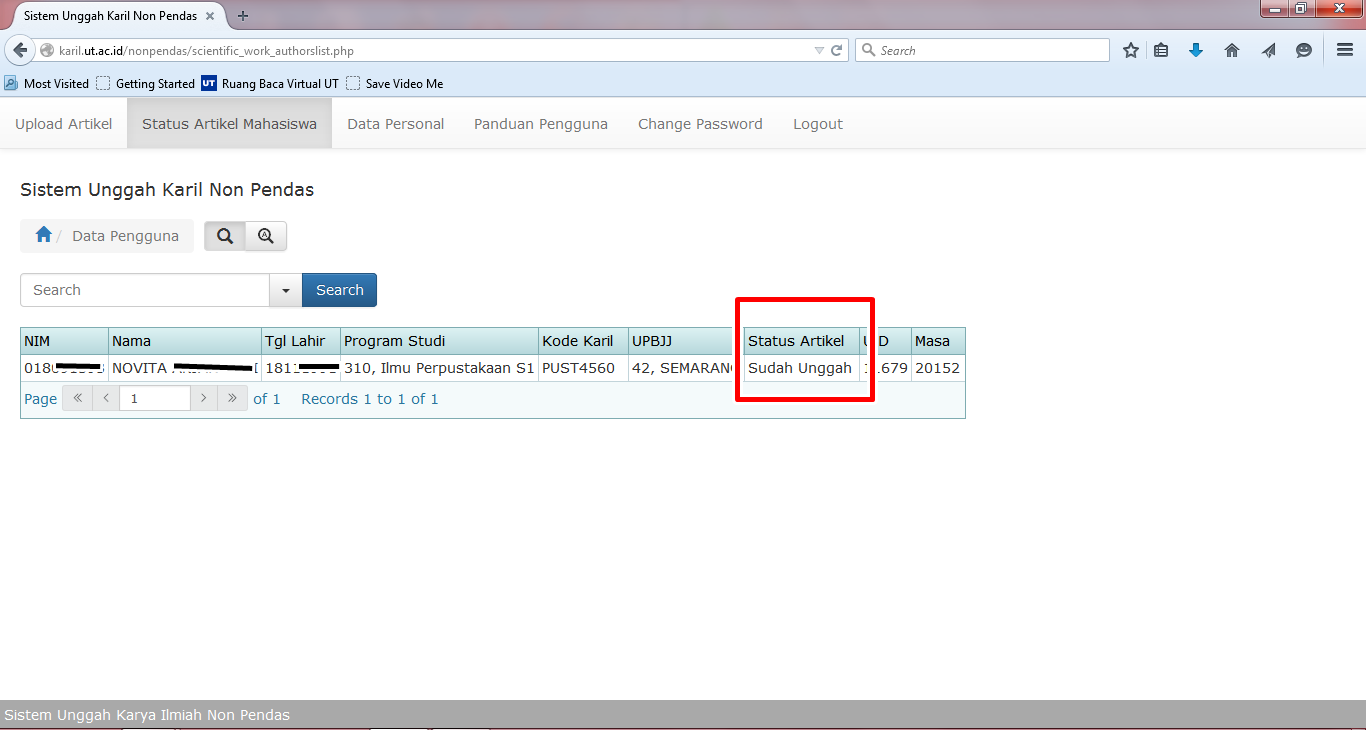
Setelah itu, coba kembali lagi pada tab "Status Karil Mahasiswa" maka pada kolom "Status Artikel" anda akan berubah menjadi Sudah Unggah.

Selamat, karil anda sudah berhasil di upload. Sekarang kita tinggal menunggu balasan email dari UT untuk mengetahui apakah karil kita bebas dari plagiat atau tidak.
Karena saya juga sedang mengambil mata kuliah ini semester ini, kemarin saya iseng-iseng mengambil screenshoot pada saat saya mengupload karil saya. Ya itung-itung bantuin temen-temen mahasiswa lain yang masih bingung gimana cara mengupload karil terbaru untuk masa registrasi 2015.2 ini.
Oh iya, friendly reminder, batas akhir upload karil adalah tanggal 22 November 2015.
Nah, pertama-tama yang harus kita lakukan sebelum mengupload karil adalah kita siapkan dulu karil yang sudah siap upload.. :D
Ya iyalah, kalo karilnya belum siap buat di upload, kita mau upload apaan coba.. hehe
Yang dimaksud 'karil siap upload' disini adalah karil final yang sudah direvisi oleh pembimbing masing-masing. Jadi jangan sampai karil yang di upload itu hanya sebagai percobaan saja, bahaya.. :D
Jika sudah menyiapkan karilnya, lalu buka alamat ini : http://karil.ut.ac.id/
Karena saya adalah mahasiswa S1 Ilmu Perpustakaan, maka saya memilih Non Pendas.


Jika sudah memilih "Confirm", maka kita akan mendapatkan notifikasi bahwa registrasi sukses, seperti pada gambar di bawah ini.

Pada tab "Status Artikel Mahasiswa" anda dapat melihat bahwa statusnya masih Belum Unggah karena memang kita belum mengupload karil.

Nah untuk menguplad karil yang tadi telah anda siapkan, kita pilih tab "Upload Artikel" maka akan muncul seperti gambar berikut.
Klik pada tanda "+" untuk mengupload karil kita.

Kemudian akan muncul seperti dibawah ini.
- Judul Artikel : isikan judul karil kita.
- Jenis : isikan sesuai jurusan kita. Karena saya adalah jurusan Perpustakaan (PUST), maka saya memilih Jurnal Bahasa dan Sastra. Jenis-jenis jurnal ini bisa anda lihat pada buku Panduan Karil FISIP halanan 28. Bisa anda download disini.
- Kata kunci : isikan kata kunci anda sesuai dengan kata kunci pada abstrak.

Jika proses upload sudah selesai, maka akan ada notifikasi sebagai berikut.

Setelah itu, coba kembali lagi pada tab "Status Karil Mahasiswa" maka pada kolom "Status Artikel" anda akan berubah menjadi Sudah Unggah.
Tips agar blog tidak bisa di open source dan cara melihat open source hiden code

Bebarapa hari yang lalu saya mencari-cari tips trik ini. Tips trik agar blog atau website tidak bisa di view open source, ctrl+u, ctrl+a, ctrl+c. Menyelam demi selam kedasar lautan mbak google, akhirnya ketemu juga yang dicari cara agar blog atau website tidak bisa di view open source, ctrl+u, ctrl+a, ctrl+c. Sudah dapat triknya, lalu mencoba cari cara agar blog atau website tersebut bisa di view open source dan akhirnya bisa juga  berikut caranya :
Untuk blogspot :
- Login
- Pengaturan
- Edit html dan cari kode <body>- Lalu ganti kode tersebut dengan kode dibawah ini.
berikut caranya :Untuk blogspot :
- Login
- Pengaturan
- Edit html dan cari kode <body>- Lalu ganti kode tersebut dengan kode dibawah ini.
<body oncontextmenu=’return false;’ onkeydown=’return false;’ onmousedown=’return false;’>
Untuk wordpress :
- Login- Appearance
- Editor
- Header.php
- Cari kode <body>
- Lalu ganti dengan kode berikut.
- Login- Appearance
- Editor
- Header.php
- Cari kode <body>
- Lalu ganti dengan kode berikut.
<body oncontextmenu=’return false;’ onkeydown=’return false;’ onmousedown=’return false;’>
Nah sekarang cara agar melihat open source blog atau website yang sudah memasang script atau plugin hiden open source code. Berikut caranya :
Untuk google chrome :
- Sesuikan dan kontrol google chrome (ada dipojok atas kanan)
- Alat
- Lihat sumber
Cara Memasang Google Translate Pada Blog
Cara Pasang Google Translate Pada Blog WordPress ini adalah tahap pertama tutorial yang saya posting disini. Saya memutuskan untuk memasang google translate ini karena blog saya sendiri ada beberapa konten yang dimuat dalam bahasa inggris.
Sebenarnya sudah banyak sekali blog yang membahas soal pemasangan google translate ini, tetapi saya disini hanya ingin mengarsipkan apa yang saya pelajari dalam pembangunan blog saya ini.
Adapun Google Translate yang di pasang pada blog WordPress kita tidak bisa copy script langsung di Google Translate, karena memang script yang terdapat pada Google Translate adalah kode Javascript. Disini saya menyediakan Script yang di perbolehkan di pasang pada blog WordPress. Kalau agan tertarik, untuk Pasang Google Translate/Terjemahan pada blog WordPress, silahkan copy script HTML yang saya sediakan di bawah ini.
Dan paste pada Widget Text Blog WordPress agan untuk ditempatkan pada sidebar. Dan ingat setiap tulisan yang bergaris bawah, rubah dengan alamat blog Anda.
<a href="http://translate.google.com/translate?hl=id&langpair=id|en&u= http://zona-key.info/cara-memasang-google-translate-pada-blog/"><img title="english" src="http://zona-key.info/wp-content/uploads/2012/04/english.png" alt="English" /></a>
<a href="http://translate.google.com/translate?hl=id&langpair=id|zh-CN&u= http://zona-key.info/"><img title="china" src="http://zona-key.info/wp-content/uploads/2012/04/china.png" alt="Chinese" /></a>
<a href="http://translate.google.com/translate?hl=id&langpair=id|es&u= http://zona-key.info/"><img title="Spain" src="http://zona-key.info/wp-content/uploads/2012/04/span.png" alt="Spain" /></a>
<a href="http://translate.google.com/translate?hl=id&langpair=id|de&u= http://zona-key.info/"><img title="germany" src="http://zona-key.info/wp-content/uploads/2012/04/germany.png" alt="Germany" /></a>
<a href="http://translate.google.com/translate?hl=id&langpair=id|ar&∓amp;u= http://zona-key.info/"><img title="Arabian" src="http://zona-key.info/wp-content/uploads/2012/04/arabian.png" alt="Arabian" /></a>
<a href="http://translate.google.com/translate?hl=id&langpair=id|ko&u= http://zona-key.info/"><img title="korean" src="http://zona-key.info/wp-content/uploads/2012/04/korean.png" alt="Korean" /></a>
<a href="http://translate.google.com/translate?hl=id&langpair=id|fr&u= http://zona-key.info/"><img title="france" src="http://zona-key.info/wp-content/uploads/2012/04/france.png" alt="France" /></a>
<a href="http://translate.google.com/translate?hl=id&langpair=id|ja&u= http://zona-key.info/"><img title="japanese" src="http://zona-key.info/wp-content/uploads/2012/04/japan.png" alt="Japanese" /></a>
<a href="http://translate.google.com/translate?hl=id&langpair=id|it&u= http://zona-key.info/"><img title="italian" src="http://zona-key.info/wp-content/uploads/2012/04/italian.png" alt="Italian" /></a>
<a href="http://translate.google.com/translate?hl=id&langpair=id|ru&u= http://zona-key.info/"><img title="russian" src="http://zona-key.info/wp-content/uploads/2012/04/russian-1.png" alt="Russian" /></a>
<a href="http://translate.google.com/translate?hl=id&langpair=id|pt&u= http://zona-key.info/"><img title="portuguies" src="http://zona-key.info/wp-content/uploads/2012/04/portuguies.png" alt="Portugies" /></a>
<a href="http://translate.google.com/translate?hl=id&langpair=id|zh-CN&u= http://zona-key.info/"><img title="china" src="http://zona-key.info/wp-content/uploads/2012/04/china.png" alt="Chinese" /></a>
<a href="http://translate.google.com/translate?hl=id&langpair=id|es&u= http://zona-key.info/"><img title="Spain" src="http://zona-key.info/wp-content/uploads/2012/04/span.png" alt="Spain" /></a>
<a href="http://translate.google.com/translate?hl=id&langpair=id|de&u= http://zona-key.info/"><img title="germany" src="http://zona-key.info/wp-content/uploads/2012/04/germany.png" alt="Germany" /></a>
<a href="http://translate.google.com/translate?hl=id&langpair=id|ar&∓amp;u= http://zona-key.info/"><img title="Arabian" src="http://zona-key.info/wp-content/uploads/2012/04/arabian.png" alt="Arabian" /></a>
<a href="http://translate.google.com/translate?hl=id&langpair=id|ko&u= http://zona-key.info/"><img title="korean" src="http://zona-key.info/wp-content/uploads/2012/04/korean.png" alt="Korean" /></a>
<a href="http://translate.google.com/translate?hl=id&langpair=id|fr&u= http://zona-key.info/"><img title="france" src="http://zona-key.info/wp-content/uploads/2012/04/france.png" alt="France" /></a>
<a href="http://translate.google.com/translate?hl=id&langpair=id|ja&u= http://zona-key.info/"><img title="japanese" src="http://zona-key.info/wp-content/uploads/2012/04/japan.png" alt="Japanese" /></a>
<a href="http://translate.google.com/translate?hl=id&langpair=id|it&u= http://zona-key.info/"><img title="italian" src="http://zona-key.info/wp-content/uploads/2012/04/italian.png" alt="Italian" /></a>
<a href="http://translate.google.com/translate?hl=id&langpair=id|ru&u= http://zona-key.info/"><img title="russian" src="http://zona-key.info/wp-content/uploads/2012/04/russian-1.png" alt="Russian" /></a>
<a href="http://translate.google.com/translate?hl=id&langpair=id|pt&u= http://zona-key.info/"><img title="portuguies" src="http://zona-key.info/wp-content/uploads/2012/04/portuguies.png" alt="Portugies" /></a>
Untuk kode diatas, Google Translate/Terjemahan akan muncul dalam bentuk gambar bendera negara sesuai bahasanya. Namun, jika Anda ingin tampilan yang lain saya mempunyai satu cara lagi memasang google translate pada blog.
Pertama-tama, masuklah ke situs Google Translate disini. Pada Type of translation element pilih apakah Anda ingin men-translate sebuah halaman saja atau keseluruhan isi blog Anda. Kemudian pada Select the language of your webpage, ubah ke Indonesia (jika blog Anda berbahasa Indonesia). Lalu copy dan paste kode HTML yang berada didalam kotak, yang kode seperti dibawah ini :
<div id="google_translate_element"></div><script>
function googleTranslateElementInit() {
new google.translate.TranslateElement({
pageLanguage: 'id'
}, 'google_translate_element');
}
</script><script src="//translate.google.com/translate_a/element.js?cb=googleTranslateElementInit"></script>
Setelah mendapatkan kode tersebut, Anda bisa langsung menuju dashboard blog Anda untuk memasang widget google translatenya..
Cara Membuat Akun Paypal

Persyaratan umum ::
Pemegang account Paypal harus berusia minimal 18 tahun atau lebih dan mempunyai alamat email sebagai username account Paypal anda nantinya.
Tahapan Mendaftar Paypal ::
Sebelum mulai mendaftar, siapkan data-data anda untuk membuat account Paypal seperti Email, Nama, Alamat dan nomor telepon.
Lalu ikuti langkah dibawah ini :
1. Silakan masuk ke paypal.com
2. Klik SignUp Now! untuk mendaftar
3. Selanjutnya ada pilihan negara, karena anda di Indonesia pilih Indonesia. Lalu pilih tipe account yang anda inginkan, untuk pendaftar baru di Indonesia disarankan memilih yang personal account dahulu, anda dapat Upgrade kemudian ke tipe Premiere account atau Business account dengan mudah dan gratis sesuai kebutuhan. Setelah itu tekan Continue.
4. Selanjutnya masukan informasi anda seperti Nama, Alamat, Telp, Email. Untuk mata uang biarkan tetap U.S. Dollars karena Rupiah belum ada.
Contoh penulisan nomor Telepon yang benar : 02177755555 atau 021-77755555
Contoh penulisan nomor Mobile phone yang benar : 08123456789
Email yang anda masukan akan menjadi username Paypal anda untuk login atau bertransaksi menggunakan Paypal kemudian
Isi Password anda dengan kombinasi huruf dan angka agar password anda lebih aman, minimal 8 karakter
Pada Password Recovery pilih dan isikan 2 pertanyaan dan jawaban pribadi untuk mendapatkan password anda kembali jika suatu saat anda lupa password
Baca lagi User Agreement dan Privacy Policy jika diperlukan, lalu beri tanda centang pada Yes, dan ketikan kode pengaman yang berwarna kuning pada kolom yang tersedia tanpa spasi.
Periksa lagi dan pastikan Nama, Alamat, Telp yang anda isi sesuai dengan data kartu kredit anda, jika sudah yakin tekan Sign Up.
5. Dibagian selanjutnya diinstruksikan untuk memasukan Nomor kartu kredit anda yang akan digunakan untuk memasukan dana ke account Paypal anda, Jika sudah klik Add Card.
Jika anda tidak ingin memasukan data kartu kredit anda sekarang klik Cancel, anda dapat memasukan data kartu kredit anda kemudian setelah login di halaman My Account.
4. Anda akan menerima email konfirmasi bahwa anda telah mendaftar dan untuk mengaktifkan account Paypal, buka email dari Paypal tersebut dan klik link konfirmasi yang terdapat didalamnya untuk konfirmasi bahwa anda adalah pemilik email tersebut.
5. Setelah itu anda akan dibawa kembali ke situs PayPal dan masukan password anda lagi (anda harus memasukan password anda setiap ke situs PayPal) lalu klik Confirm, lalu klik lagi Continue, setelah itu anda akan masuk ke halaman My Account.
6. Jika anda sudah memasukan data kartu kredit di halaman My Account akan ada bacaan Expanded option (pilihan), baca dengan teliti instruksinya, anda di instruksikan untuk menekan tombol Get Number untuk menjadi Verified member Paypal (Kebenaran alamat anda sudah di cek oleh Paypal).
Pilihan 1 : Untuk mendaftar menjadi Verified member Paypal sekarang tekan tombol Get Number untuk mendapatkan 4 digit kode keamanan dari Paypal, yang akan dikirimkan kedalam statement bulanan kartu kredit anda selanjutnya, kartu kredit anda akan di charge Dollars1.95 USD untuk keperluan ini. Tujuan mengirimkan kode keamanan Paypal ini adalah untuk memastikan bahwa alamat yang anda berikan adalah benar (bukan alamat fiksi belaka)
Jika anda sudah mendapatkan 4 digit kode keamanan tersebut dari statement bulanan kartu kredit anda, login dengan account Paypal anda, kemudian dihalaman My Account klik bagian Activate Account - Complete Expanded Use Enrollment, setelah anda memasukan 4 digit kode keamanan tersebut account paypal anda akan menjadi Verified member dan akan ditambahkan Dollars1.95 USD kedalam account Paypal anda otomatis karena menjadi Verified member, jadi hitung-hitung gratis. Setelah anda mengklik tombol Get Number anda akan dibawa ke halaman My Account....
Pilihan 2 : Jika anda tidak ingin menjadi Verified member sekarang lewatkan bagian Expanded Version ini, klik bagian Activate Account lain waktu dihalaman My Account setelah login untuk mendaftar menjadi Verified member agar limit dana anda tidak dibatasi, setelah anda melewatkan bagian Expanded Version anda akan dibawa ke halaman My Account....
Selesai, selamat anda telah memiliki account Paypal!
Anda sudah dapat menggunakan account Paypal anda sekarang juga
Catatan :
Sekarang anda sudah mempunyai account Paypal Unverified member dengan limit Dollar 100 USD untuk melakukan pembayaran atau mengirim uang ke account Paypal lain, untuk menghilangkan limit Account paypal anda harus menjadi Verified member (Kebenaran alamat anda sudah di cek oleh Paypal) dengan cara mengikuti Langkah No.6 diatas.
Jika anda belum memasukan atau ingin menambah kartu kredit, login dengan account Paypal anda dan klik Add card di halaman My Account.
Untuk bisa withdraw menarik uang dari balance paypal, anda sudah harus menjadi verified member.
Cara verifikasi paypal sekarang cukup mudah, karena anda tidak perlu menggunakan vcc atau kartu kredit lagi, namun hanya membutuhkan rekening tabungan bank saja.
Caranya cukup mudah anda tinggal klik status unverified di dasboard paypal anda, pilih opsi Verifikasi menggunakan rekening bank Masukan informasi yang di tanyakan, untuk 7 kode bank yang ditanyakan cara memperolehnya seperti ini.Lihat kode bank disini.
Kemudian setelah anda tahu kode diatas tinggal mencari 4 kode cabang yang bisa ditanyakan pada customer service bank masing-masing. Masukan data yang diperlukan,setelah selesai anda akan mendapat email yang isinya anda harus mengkonfirmasi rekening anda, caranya setelah 2-3 hari kerja paypal akan mentrasfer sebanyak 2 kali ke rekening anda, jumlahnya kecil, cek rekening anda catat jumlah yang dikirim paypal kemudian anda log in ke paypal konfirmasi jumlah 2 transfer paypal tersebut, setelah selesai maka anda akan langsung dapat paypal yang virified.
Selamat mencoba Verifikasi paypal gratis.
Cara Mengetahui Template Blog Orang Lain

Pernahkah Anda tiba-tiba merasa tertarik terhadap template/themes blog seseorang pada saat blogwalking. Anda berpikir "Wah, templatenya bagus banget.." atau "Template ini keren, sepertinya cocok buat blog aku." Anda pasti akan mencari tahu nama template yang digunakan dengan mengeceknya di link footer blog tersebut.
Namun, ada kalanya seorang blogger tidak menampilkan link provider templatenya (termasuk saya) dengan berbagai alasan misalnya biar nggak banyak link keluar, atau ini template hasil modifan jadi ngak perlu pasang link provider. Hahaha...
Lalu bagaimana cara mengetahui template apa yang sedang digunakan oleh sebuah blog jika blog tersebut menghilangkan tulisan link providernya templatenya di footer?
- Buka blog yang ingin Anda intip tempatenya.
- Lihat halaman sourcenya dengan mengetikkan ctrl+u.
- Manfaatkan fungsi find (ctr+f) untuk menemukan nama templatenya. Ketik kata kunci ".css" (tanpa tanda petik).
- Taraaa... Nama dan link provider template tersebut sudah Anda ketahui dengan mudah.
- Berikutnya Anda tinggal mencarinya di google atau langsung mengunjungi link provider template tersebut.
Bagi Anda yang memahami bahasa pemrograman/coding, Anda bisa mengcopy kode-kode langsung dari halaman sourcenya. Namun jika Anda tidak paham bahasa coding, Anda bisa langsung mendownload templatenya dari link provider template yang kita dapatkan tadi dengan catatan blog yang Anda intip templatenya menggunakan template gratis dan bukannya template berbayar.
Demikian tips blogging pertama dari saya, semoga bermanfaat.
Dan akhir kata, selamat berburu template untuk mempercantik tampilan blog Anda.
Cara Memproteksi Postingan dengan Password

Pertama Login ke Blog
Kemudian Cari kode </head> Letakan kode Berikut di atasnya
<script src="http://www.vincentcheung.ca/jsencryption/jsencryption.js" type="text/javascript">
</script>
kemudian Simpan Template
Kemudian Buka link berikut Disini
Notes : Ini postingan percobaan.. kekeke~~
Subscribe to:
Posts (Atom)